집 와이파이가 안 터지는 방, 공유기 위치부터 바꿔 보세요
거실은 잘 되는데 안방만 가면 끊기는 와이파이. 신호를 약하게 만드는 것들과 공유기 위치, 채널, 중계기를 손보는 순서, 바꾼 뒤 효과를 확인하는 방법을 정리했습니다.
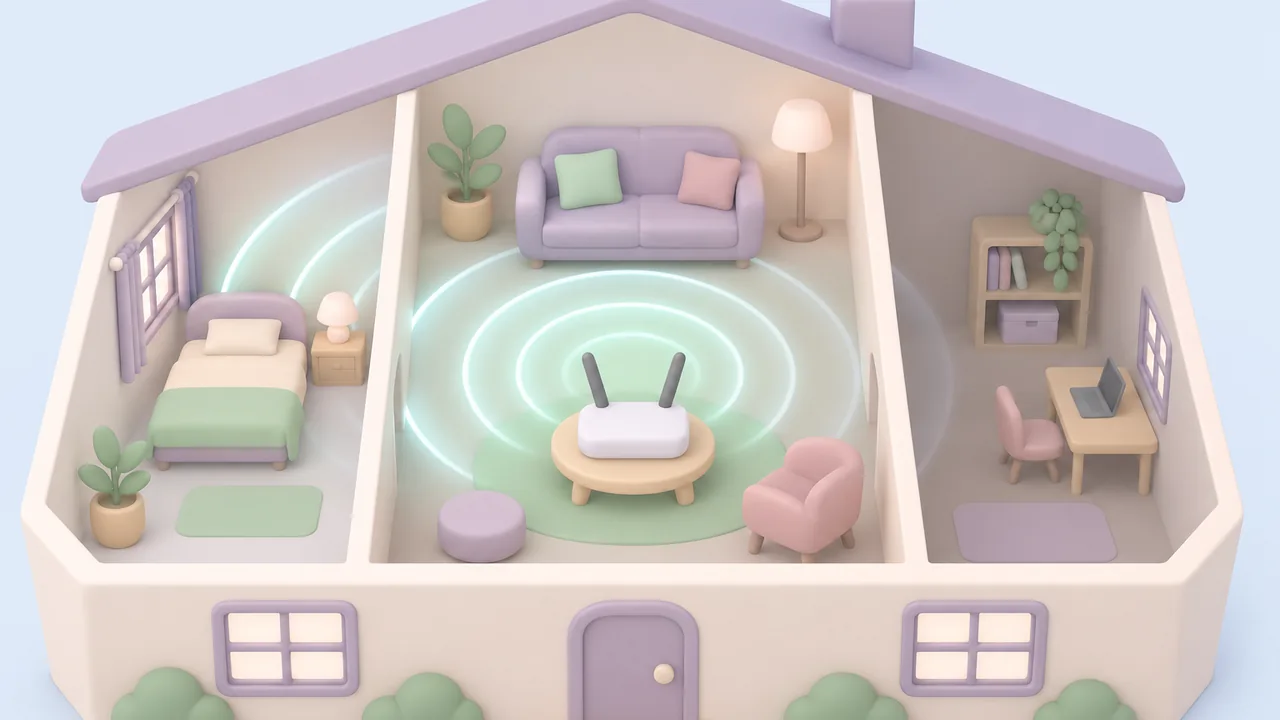
집 안에서 와이파이가 유독 약한 방이 있다면, 인터넷 요금제나 휴대폰보다 공유기와 그 방 사이의 환경이 원인인 경우가 많습니다. 새 장비를 사기 전에 돈이 들지 않는 방법부터 차례로 해 보세요.
와이파이를 약하게 만드는 것들
와이파이는 전파이기 때문에 거리가 멀어질수록, 무언가를 통과할수록 약해집니다. 특히 다음과 같은 것들이 신호를 크게 줄입니다.
- 두꺼운 벽과 바닥: 철근 콘크리트 벽, 화장실 타일 벽, 층과 층 사이 바닥은 신호를 많이 막습니다.
- 금속과 거울: 철제 수납장, 냉장고, 큰 거울은 전파를 반사하거나 막습니다.
- 물: 어항이나 물이 든 큰 용기도 신호를 흡수합니다.
- 다른 전파: 전자레인지가 돌아갈 때 2.4GHz 와이파이가 느려지는 일이 흔합니다. 아파트처럼 주변 와이파이가 많으면 같은 채널을 쓰는 공유기끼리 서로 방해하기도 합니다.
2.4GHz와 5GHz의 차이
요즘 공유기는 대부분 두 가지 주파수를 함께 씁니다. 둘의 성격이 달라서, 상황에 맞게 고르면 체감이 달라집니다.
| 2.4GHz | 5GHz | |
|---|---|---|
| 도달 거리 | 멀리 가고 벽을 비교적 잘 통과 | 짧고 벽에 약함 |
| 속도 | 상대적으로 느림 | 빠름 |
| 혼잡 | 쓰는 기기가 많아 붐비기 쉬움 | 상대적으로 덜 붐빔 |
공유기와 가까운 방에서는 5GHz가 빠르고, 벽을 여러 개 지나야 하는 먼 방에서는 2.4GHz가 오히려 안정적일 수 있습니다.
공유기 위치 바꾸기: 가장 먼저 할 일
- 집의 가운데 쪽으로: 공유기가 현관이나 집 한쪽 끝 벽에 붙어 있다면, 신호의 절반은 바깥으로 나가고 있는 셈입니다. 랜선 길이가 허락하는 만큼 집 가운데 쪽으로 옮겨 보세요.
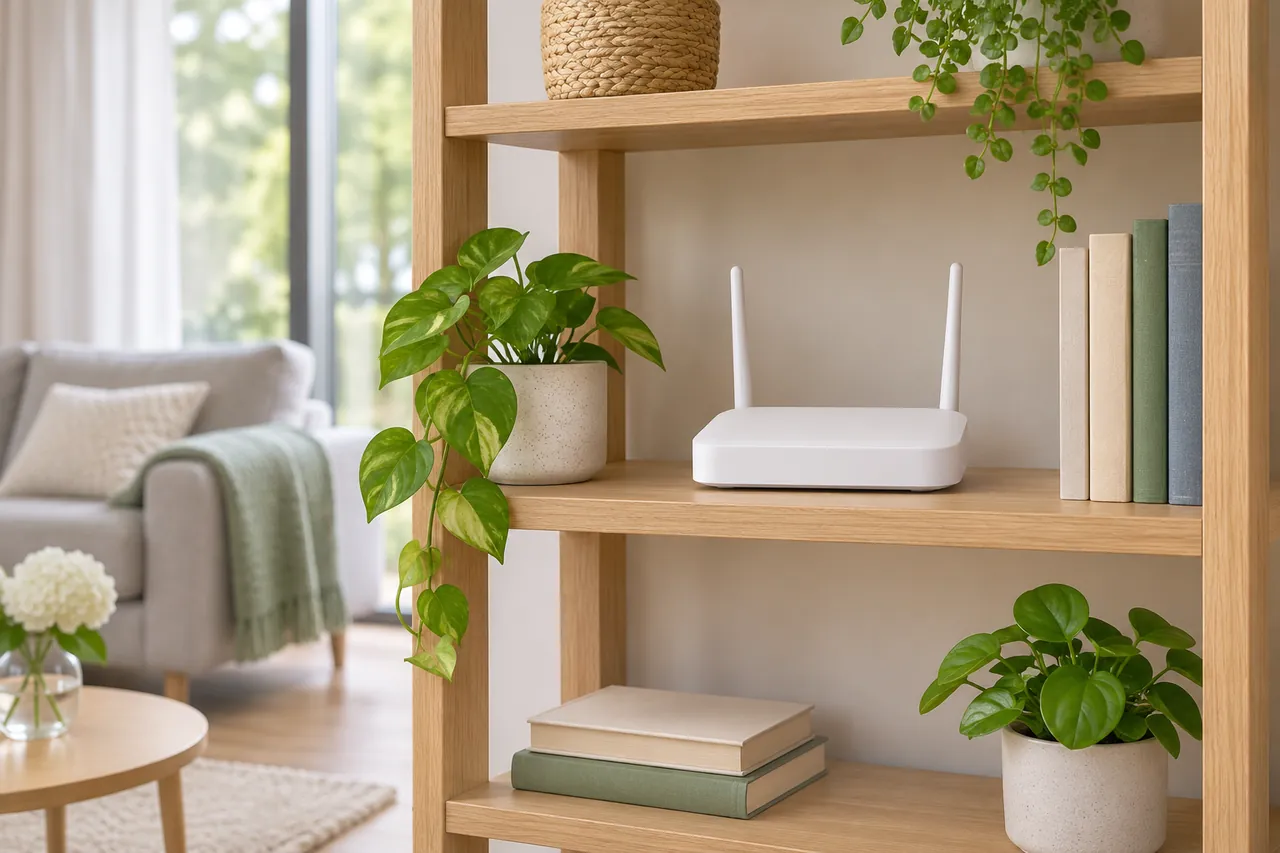
- 바닥보다 높은 곳에: 바닥에 두는 것보다 선반 위처럼 허리 높이 이상이 좋습니다.
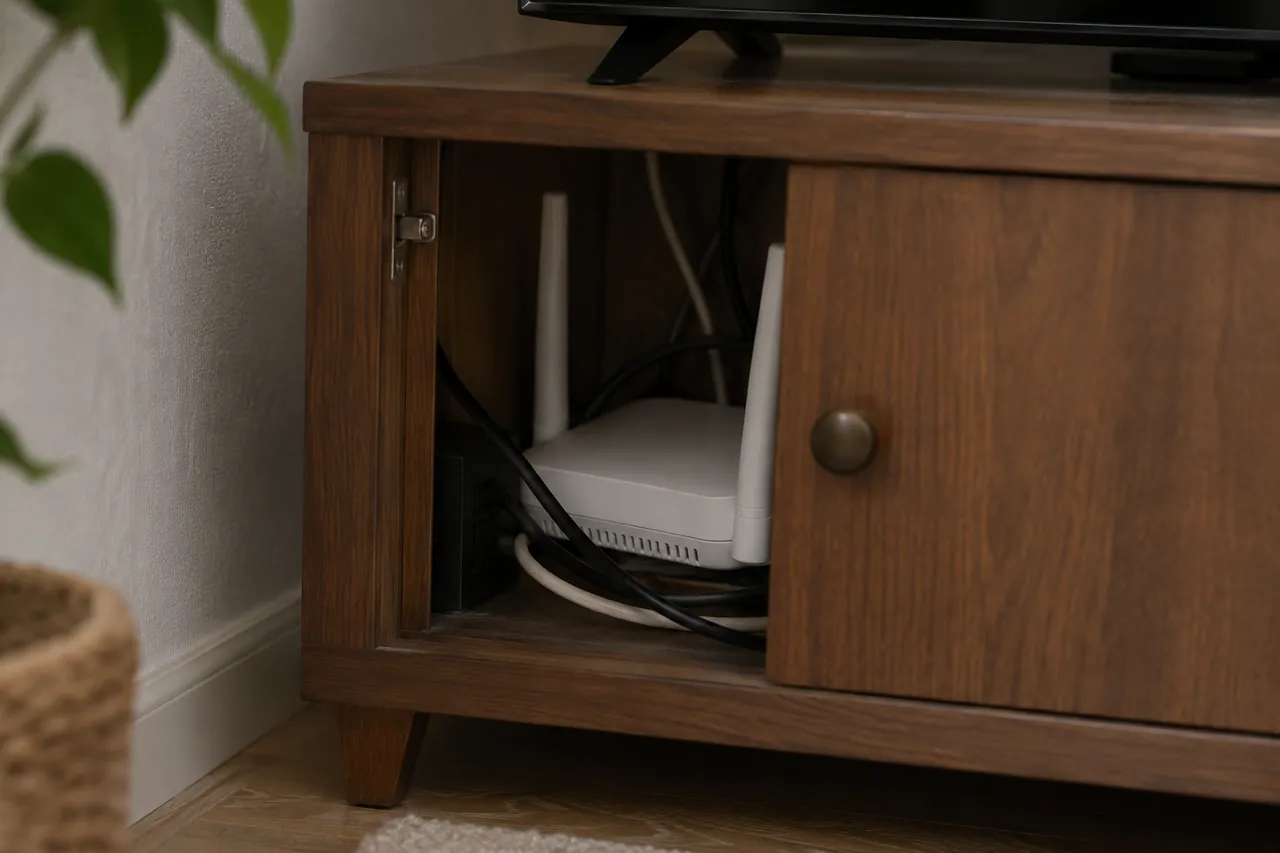
- 막힌 곳에서 꺼내기: 신발장, TV 장식장 안, 두꺼운 가구 뒤는 피합니다. 금속 물체, 거울, 어항과도 떨어뜨립니다.
- 안테나 방향 바꿔 보기: 바깥 안테나가 여러 개라면 일부는 세우고 일부는 비스듬히 눕혀 보는 것도 방법입니다. 집 구조에 따라 효과가 다르므로 바꾼 뒤 다시 확인합니다.
그래도 약하다면: 채널과 중계기
- 채널 바꾸기: 주변 와이파이가 많은 곳에서는 덜 붐비는 채널로 바꾸면 끊김이 줄 수 있습니다. 공유기 관리 화면에서 채널을 고르거나 자동 설정을 켭니다.
- 중계기: 원래 신호가 어느 정도 닿는 중간 지점에 두어야 합니다. 신호가 거의 없는 방 안에 두면 약한 신호를 그대로 옮길 뿐입니다.
- 메시 공유기: 여러 대가 하나의 와이파이처럼 동작해서, 넓은 집이나 여러 층인 집에서 방마다 고르게 신호를 받기 좋습니다.
바꾼 뒤에는 꼭 비교하기
위치를 옮기고 "좀 나아진 것 같다"로 끝내면, 실제로 어느 방이 좋아졌는지 알기 어렵습니다. 바꾸기 전과 후에 같은 방, 같은 자리에서 신호 세기를 재서 비교해 보세요.
- 같은 휴대폰으로, 비슷한 자세로 잽니다. 손으로 감싸 쥐는 방식만 달라도 값이 바뀝니다.
- 신호 세기는 보통 dBm이라는 음수로 표시합니다. 0에 가까울수록 강하며, 대략 −50dBm 근처면 매우 좋고, −70dBm보다 낮아지면 영상이나 통화가 끊기기 쉬운 편입니다. 기기마다 차이가 있으니 절대 기준이 아니라 비교용으로 보세요.
집 평면도 위에서 방마다 신호를 재고 색으로 비교해 주는 앱을 쓰면, 어느 방이 약한지와 공유기를 옮긴 효과를 한눈에 볼 수 있습니다.
이 글과 관련된 앱
와이파이 사각지대 찾기
앱 소개 글 보기 →
방마다 와이파이 신호를 재고, 평면도 위에서 사각지대를 색으로 찾아보세요. 공유기를 옮긴 뒤 전후 비교도 가능합니다.